
品牌型号:联想拯救者R9000P 2021
系统:Windows 11
软件版本:PVsyst 7.4.0
气象数据是光伏系统设计的核心基础依据。例如某地在进行气象系统设计时需要考虑到雨量较大或者阴天较多的情况,如果当地的风力较大,就需要额外考虑到设备的安装角度和朝向,避免强风造成光伏设备损坏。因此气象数据对光伏系统设计来说非常重要,会影响发电效率和设备的安装。这里就以PVsyst软件为例,给大家介绍一下PVsyst怎样导入气象数据,PVsyst气象文件格式不匹配怎么解决的相关内容。
一、PVsyst怎样导入气象数据
这里先给大家介绍使用PVsyst怎样导入气象数据。导入气象数据是光伏系统设计的重要一环,因为气象数据作为光伏系统仿真的数据来源,与仿真后的结果密切相关(气象数据的光照强度、站点所处的经纬度位置等)。因此气象数据导入是光伏仿真设计的首要步骤。
1、点击打开PVsyst软件并且进入到软件的主页面中,在主页面内可以看到PVsyst的不同功能,这些功能都服务于我们后续的光伏系统设计(其中包括光伏系统构建、气象数据管理等实用工具)。
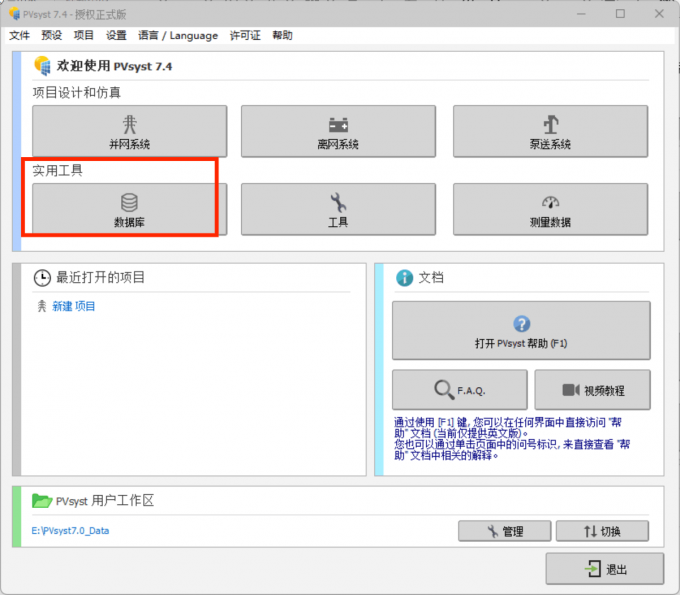
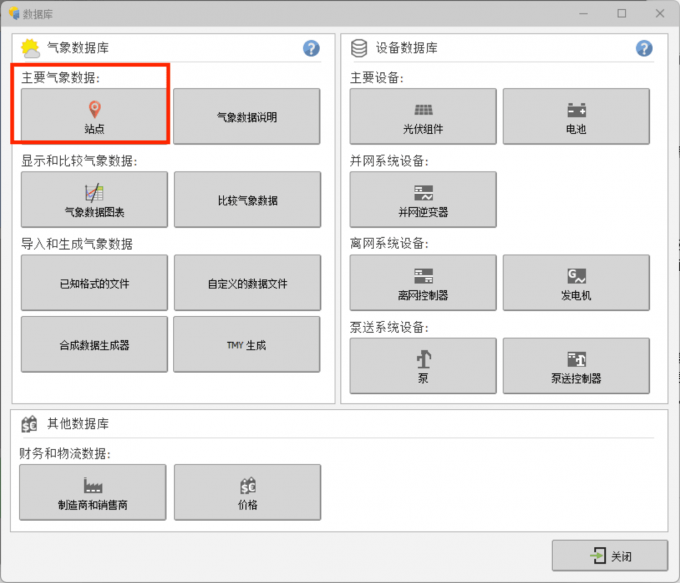
2、在主页面中点击【数据库】选项进入到PVsyst的气象数据库界面,这里的气象数据库涵盖了不同的数据内容(数据库中既有不同气象站点的数据,还内置了气象数据图表),点击后就可以进入气象站点的数据选择界面。
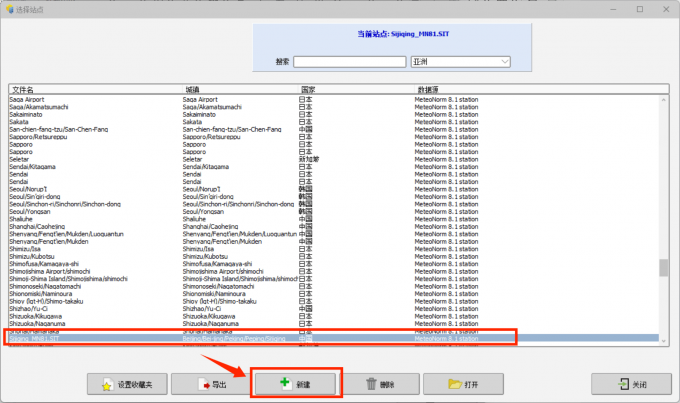
3、在气象站点的数据设置界面中,我们可以点击想要配置的气象站点(这里的气象数据包含了全球不同国家或者地区的站点数据),这些全球方位的数据可以帮助我们在不同的气候条件下配置光伏系统。如果想要导入新的站点数据,可以在界面下面点击【新建】。
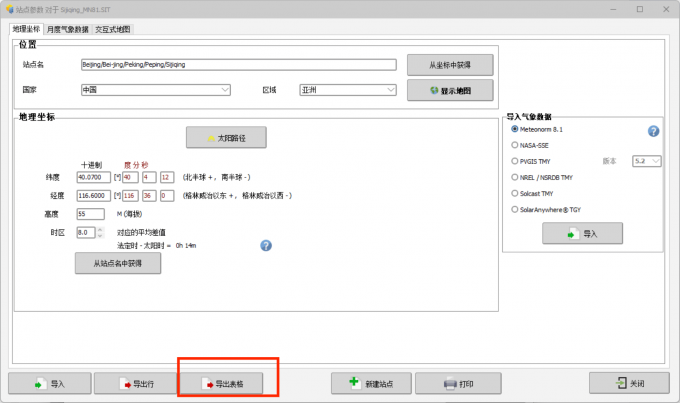
4、进入到新建数据列表界面后,接着在界面下面点击【导入】,就可以把准备好的气象数据内容导入到PVsyst气象数据包中了(需要注意的是,这里的数据内容需要提前在Excel表格中进行备份,同时以Excel表的形式进行导入)。因为这部分内容是以数据表格的形式呈现的,所以需要能够展示表格数据的软件来进行导入,如果是其他的软件可能会出现数据之间不能兼容的问题。
二、PVsyst气象文件格式不匹配怎么解决
介绍完了PVsyst怎样导入气象数据的相关内容,下面继续给大家介绍与气象文件相关联的内容,涵盖了PVsyst中的气象文件格式如果不匹配要怎么办。
1、转换气象文件的格式
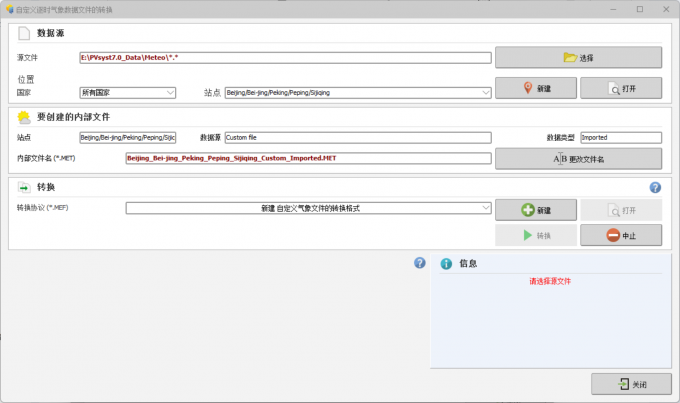
如果遇到文件格式不匹配的问题,可以转换气象文件的格式。在PVsyst的数据库界面中点击【自定义的数据文件】,接着在其中把气象文件转换为相互匹配的格式并点击【转换】。
2、手动添加气象站点的数据
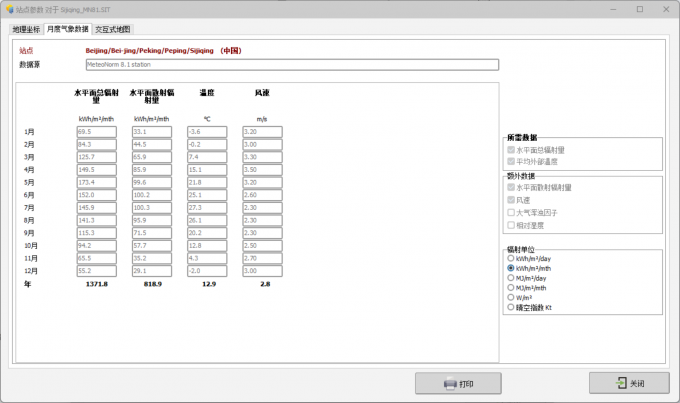
除了转换气象站点的文件格式之外,还可以通过手动添加气象站点数据的方式来补充气象文件的格式。点击进入到气象系统的站点中,然后点击【月度气象数据】就可以手动设置气象站点的数据了。
以上就是关于PVsyst怎样导入气象数据,PVsyst气象文件格式不匹配怎么解决的全部内容了。气象数据作为PVsyst搭建光伏系统时的重要环节,是后续光伏系统仿真的参考和依据。如果气象数据格式在配置时出现了问题,可以通过手动的方式解决,避免影响后续仿真数据匹配与计算。我们在了解了如何使用PVsyst导入气象数据以及解决文件格式的问题后,大家也可以根据自己的实际需求对气象文件和数据进行配置。
