
品牌型号:联想拯救者R9000P 2021
系统:Windows 11
软件版本:PVsyst 7.4
我们在对光伏系统进行经济型评估的时候,系统中的自用电量比与项目的真实收益密切相关。因为它关系到自发自用的部分能抵消多少电网的购买电量,进而影响整个系统的回报周期。所以就可以用PVsyst来计算系统的自用电量。它不仅能根据气象数据和系统配置完成发电量模拟,还提供了用户需求的功能,满足不同场景下用户的需求。下面以PVsyst为例,给大家介绍PVsyst自用电量怎么计算,PVsyst发电量模拟教程。
一、PVsyst自用电量怎么计算
这里先给大家介绍PVsyst中的自用电量要怎么去计算。自用电量的核心计算依据,是光伏自发发电量抵扣电网购电的电量,所以我们可以直接从系统的自用电入手来计算。
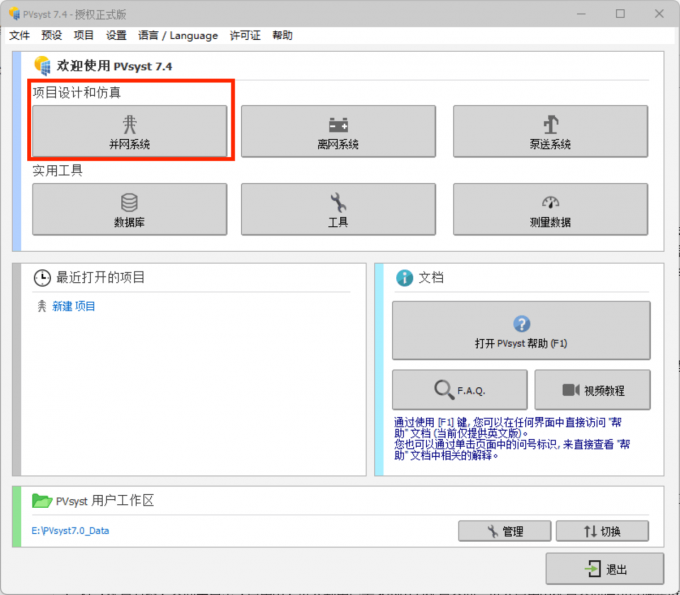
1、打开PVsyst后进入到主界面,接着点击【并网系统】创建一个新的光伏系统项目。
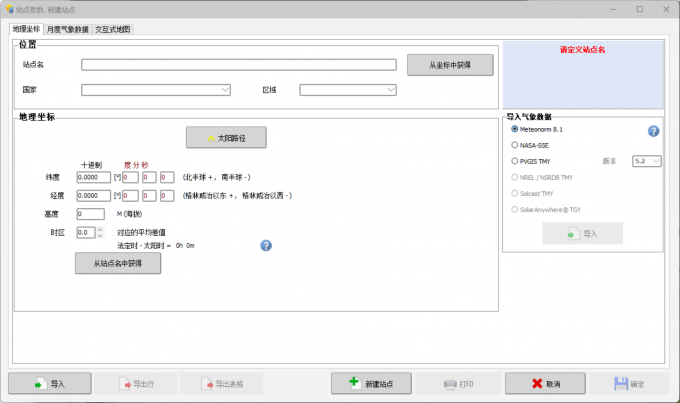
2、创建好了项目模块后,下面在气象站点设置界面中点击【新建站点】。然后在气象站点数据列表中选择对应位置的气象站点,并把站点数据新建到光伏系统项目中(这里以北京的气象数据为例)。
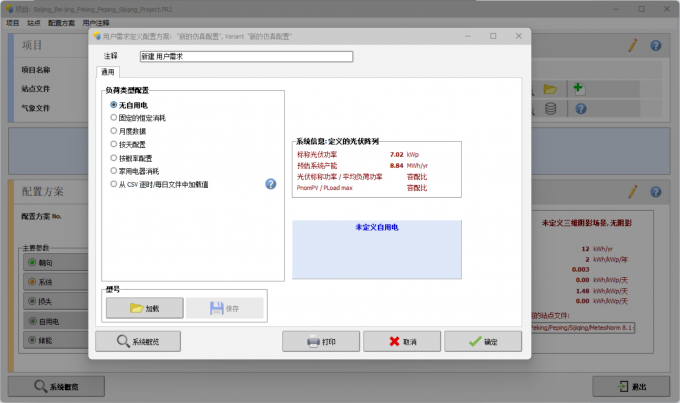
3、在【配置方案】界面中点击【自用电】进入到用户需求的电力配置界面。进入自用电配置界面后可以调整设备的电力负载类型,这里选择定义月度的负载数据,配置完成负荷类型后,把配置好的项目保存到本地并点击【确定】。
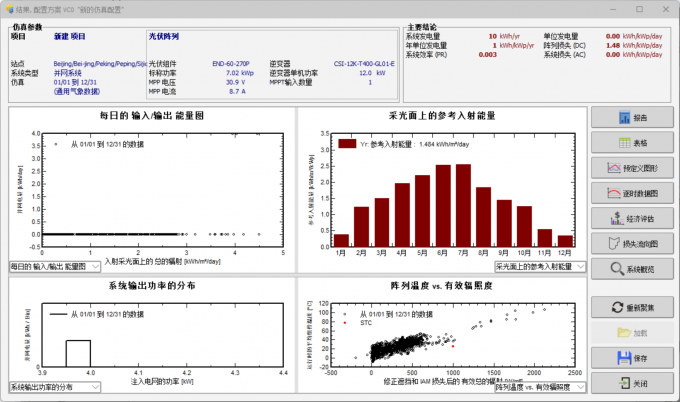
4、配置好了用户需求的自用电负载后,返回到系统方案配置界面,点击【运行仿真】选项。这样PVsyst就会根据设置的自用电负载类型来进行模拟仿真计算。得到计算结果后,如果想要看到详细的数据内容,也可以点击【详细结果】来查询具体的信息。
二、PVsyst发电量模拟教程
介绍完了怎么计算PVsyst的自用电量,下面给大家继续介绍发电量的延伸部分,也就是如何模拟发电量的教程。
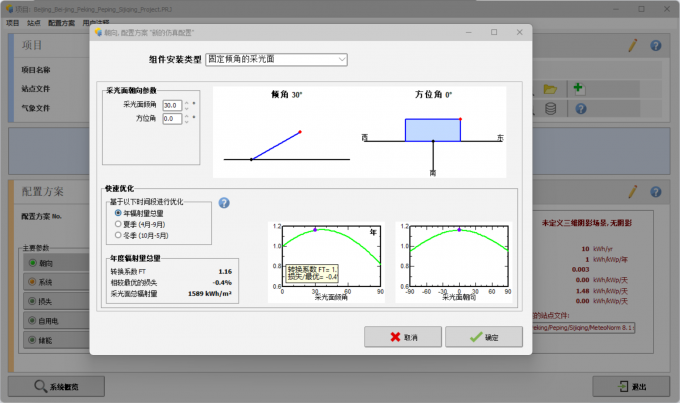
1、接着前面操作步骤,我们在构建好了光伏系统的框架后,还需要根据实际场景的需求,给系统内部配置具体的模块。在【配置方案】界面中先点击【朝向】,在朝向界面中可以设置光伏系统的方位角以及倾斜角,便于获取到更多的光照。
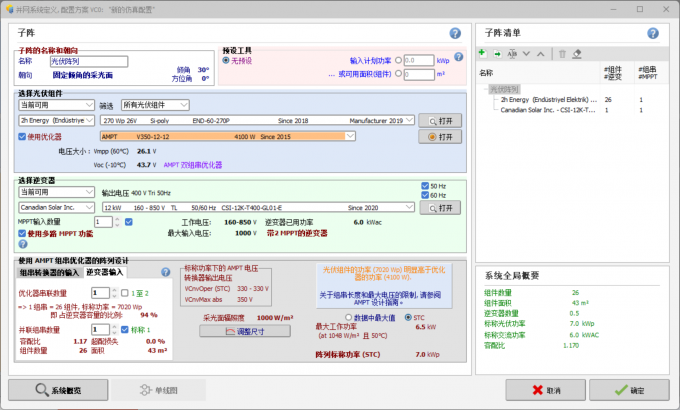
2、设置好了光伏系统的倾斜角后,下面进入到【系统】界面,在这里配置光伏系统的子阵列与逆变器。光伏系统逆变器与子阵列作为维持系统运转的核心部分,在设置的时候需要保障组件规格与系统的发电规格一致,避免造成超负荷运转的情况。
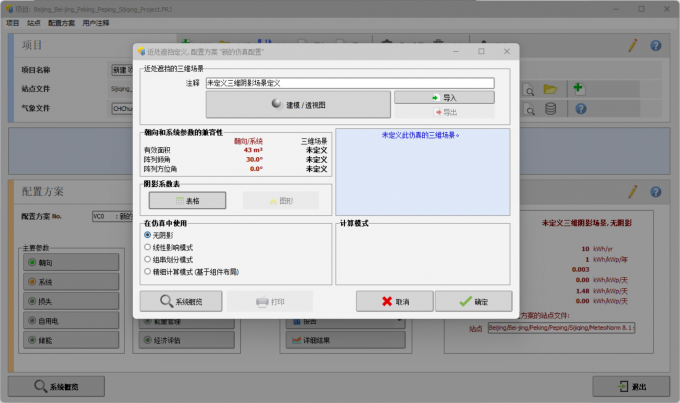
3、如果在实地场景中还涉及到遮挡物的部分,就需要接着点击进入【近处遮挡】界面。进入近处遮挡界面后打开三维的空间直角坐标系。在坐标系中添加近处遮挡的物体,例如添加树木、房屋等遮挡阳光的因素。设置好了之后,点击【运行仿真】。
4、完成运行仿真后,进入【分析报告】界面,就可以看到详细的光伏系统发电量分析数据,也就是我们模拟光伏系统发电量的结果。
以上就是PVsyst自用电量怎么计算,PVsyst发电量模拟教程的全部内容。自用电量作为家用光伏系统的一项常规数据,也是在计算时的重要指标。而PVsyst在每一个模拟的过程中通过比较光伏出力与用电需求,最终得到年自用电量,并根据数据推算出自用率和自给率这两个核心指标。在了解了如何使用PVsyst计算自用电量以及进行发电模拟后,大家可以根据自己的需求来配置光伏系统。
