
品牌型号:联想拯救者R9000P 2021
系统:Windows 11
软件版本:PVsyst 7.4
随着清洁能源的日渐火热,越来越多从业者投身于清洁能源的研发与应用。而在众多的清洁能源当中,光能无疑是其中应用广泛的一类能源,光能转化为电能的核心是搭建完整的光伏系统,即光伏发电站。这里给大家介绍一款我自己常用的光伏系统设计软件—PVsyst。PVsyst作为一款专业的光伏设计工具,可以满足大家对能量效率转换以及发电场景导出的需求。下面给大家介绍PVsyst如何导出光伏电站全年逐时的发电量,PVsyst怎么导出数据。
一、PVsyst如何导出光伏电站全年逐时的发电量
这里先给大家介绍使用PVsyst如何导出光伏电站全年时间的发电量,我们知道,光伏发电量受日照强度、遮挡条件影响,存在明显时段差异。所以我们可以通过全年逐时的发电量来判断光伏电站的能量转换情况。
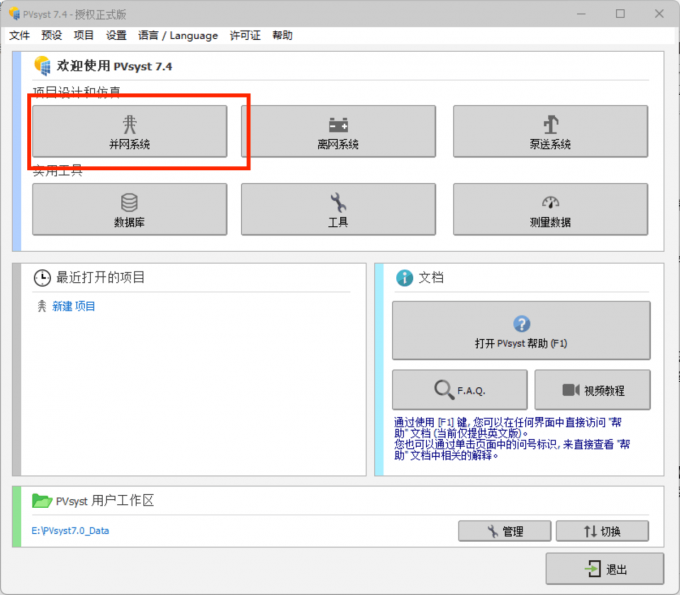
1、打开PVsyst进入到光伏系统的设计界面,接着点击【并网系统】开启一个新的并网系统项目(这里以并网系统设计为例给大家介绍)。
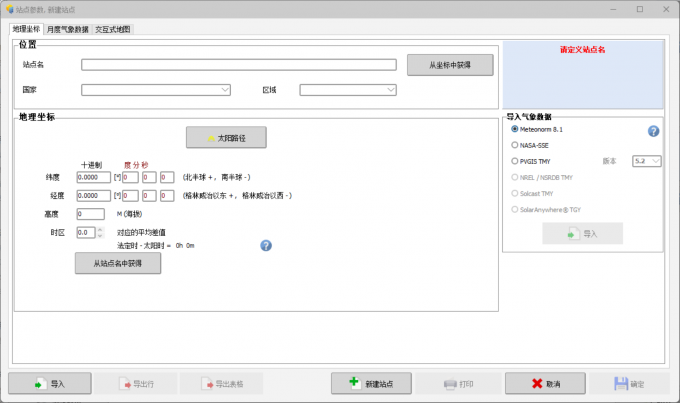
2、进入光伏并网设计系统后,下面需要配置光伏系统的气象站点。点击【新建站点】,可以进入到光伏站点的设置界面中,可以在这里根据实际需求设置气象站点的经纬度参数,如果我们对地理信息这些不了解,也可以使用PVsyst中的光伏系统数据库,在数据库中导出气象数据。
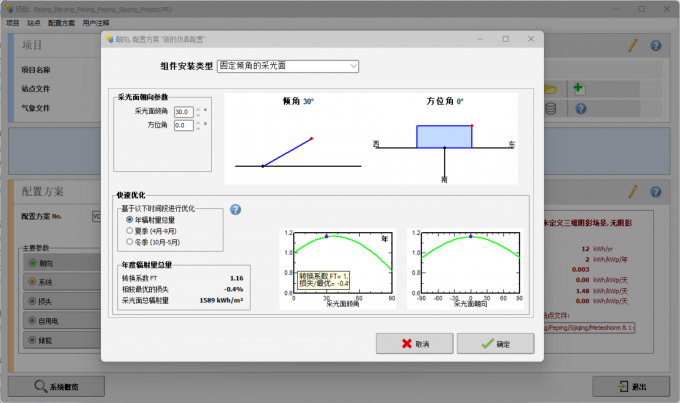
3、配置完成气象数据后,在【配置方案】界面中继续根据实地场景的特定需求对光伏系统进行配置。点击进入【朝向】界面,进入后可以对光伏系统的整体朝向进行设置,同时还可以根据太阳的照射角度配置系统的方位角。除了基础的配置之外,还可以在项目配置栏中根据实际需求设置其他的系统配置内容。
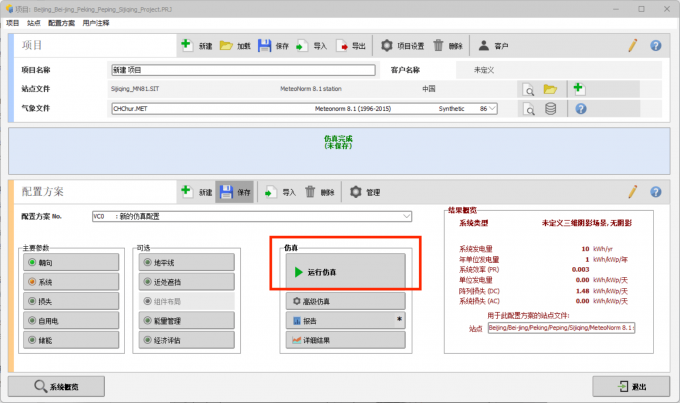
4、在对光伏系统的项目进行配置后,我们可以直接点击旁边的【运行仿真】选项。点击后PVsyst就可以根据我们设置的项目内容自动运行并仿真运行环节,同时得到一份完整的气象数据分析报告。
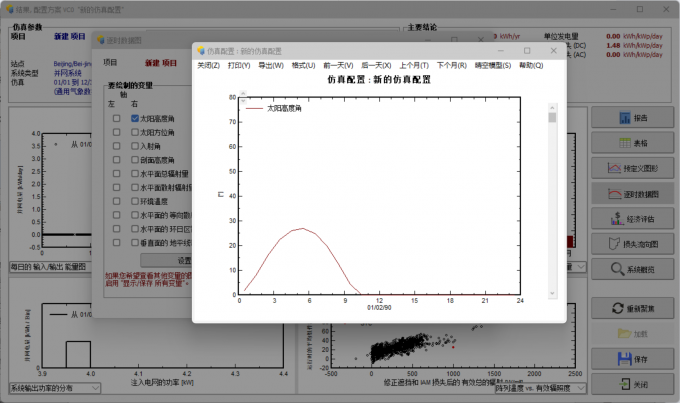
5、在报告的右侧界面中,可以看到一个【逐时经济图】的选项。点击进入后可以设置时间以及光伏系统的变量,设置好了变量后点击【图形】,就可以得到光伏电站的逐时发电量。
二、PVsyst怎么导出数据
介绍完了如何使用PVsyst导出光伏电站全年逐时的发电量后,下面我们继续介绍数据处理的另一个方向,就是如何把PVsyst中的数据导出。
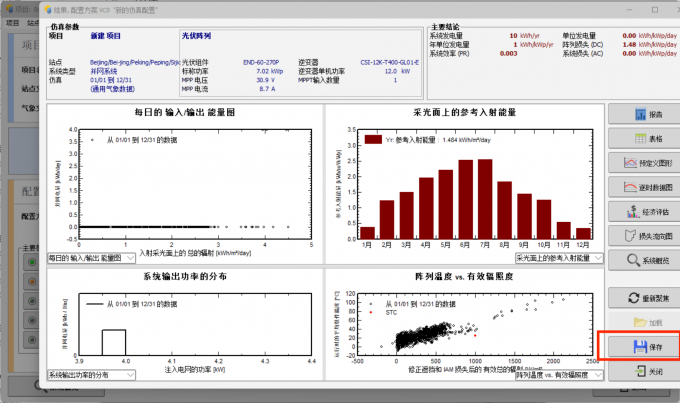
1、我们在完成了系统项目配置后,会得到一份光伏系统的仿真报告,在报告界面中可以看到【保存】的选项,点击【保存】,就可以把报告中呈现的内容保存到本地。
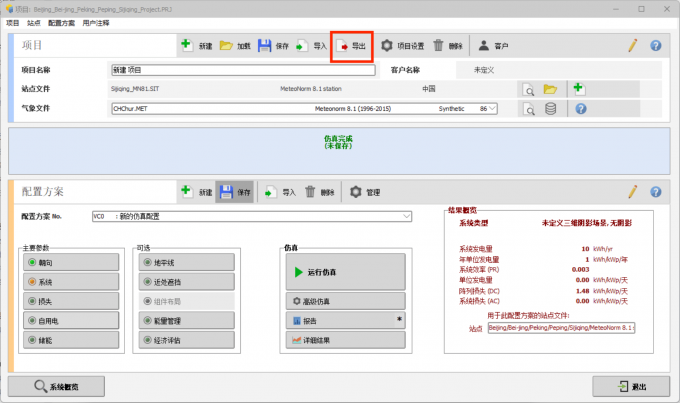
2、除了报告的内容之外,我们还可以把项目配置的内容也同时导出。返回到项目配置界面中,在界面上方点击【导出】,然后根据导出的需求就可以把项目数据一并导出了。
以上就是关于PVsyst如何导出光伏电站全年逐时的发电量,PVsyst怎么导出数据的全部内容。在PVsyst中,光伏电站发电量的数据测算可以给我们提供光伏系统的分布情况,便于掌握发电量的时序变化规律,优化系统设计。而后我们也可以根据自己的实际情况对光伏系统进行调整。
